Hoje de manhã o Site a Site ainda não tinha morada. Estava publicado no Netlify, mas com um endereço provisório do género nome-aleatorio-12345.netlify.app, que ninguém consegue decorar. Ao fim da tarde já abria em siteasite.pt, com cadeado, ligado à Google Search Console e com o sitemap lido com sucesso.
Neste artigo conto o processo completo, pela ordem em que o fiz, com os avisos que me apareceram e com os dois sustos que apanhei pelo caminho. Se nunca ligou um domínio a um site, este é o guia que eu gostava de ter lido antes de começar.
Em resumo: compra-se o domínio num registrar, adiciona-se o domínio ao projeto no Netlify, criam-se dois registos no gestor de DNS do registrar (um registo A e um CNAME), espera-se que o DNS propague e o Netlify ativa o HTTPS sozinho. No meu caso, do registo do domínio ao site a funcionar com cadeado passaram poucas horas.
Antes de começar: o que vai precisar
- Um site já publicado no Netlify. Se ainda não tem, comece pelo artigo Publicar um site no Netlify: do zip ao domínio próprio.
- O seu NIF. O registo de um domínio .pt pede o Número de Identificação Fiscal do titular.
- Um meio de pagamento para o registrar.
- Meia hora de atenção para a configuração e alguma paciência para a espera do DNS, que pode ir de minutos a algumas horas.
Passo 1: escolher o nome
Parece o passo mais fácil e é o que mais tempo demora. Para o Site a Site pensei em três nomes antes de escolher. Estes são os critérios que usei:
- Curto e fácil de ditar. Experimente dizer o nome ao telefone. Se tiver de soletrar, é mau sinal.
- Sem hífenes nem números, porque se perdem quando alguém repete o endereço de memória.
- Ligado ao tema, mas não preso a ele. "siteasite" diz do que se trata sem me impedir de escrever sobre outras ferramentas no futuro.
- Disponível também nas redes sociais, se pensa usá-las.
Uma regra das que o .PT aplica e que convém conhecer: os nomes geográficos diretamente sob .pt, como o nome de uma cidade, só podem ser registados pela autoridade administrativa competente ou por quem ela autorize. Se o nome que quer for o de um concelho, provavelmente não vai conseguir.
Passo 2: comprar o domínio .pt
Os domínios .pt são geridos pela associação .PT (antes conhecida como DNS.PT). Pode registar diretamente no site da associação ou através de um dos registrars acreditados, que são empresas autorizadas a vender domínios .pt. Eu usei a PTServidor, porque o painel de DNS é simples e está em português.
O processo de compra é igual ao de qualquer loja online: pesquisa o nome, confirma que está livre, preenche os dados do titular com o NIF e paga. Duas recomendações:
- Veja o preço da renovação, não só o do primeiro ano. Alguns registrars fazem promoções no primeiro ano e o valor sobe na renovação.
- Ative a renovação automática. Perder um domínio por esquecimento é dos erros mais caros que se podem cometer, porque outra pessoa pode registá-lo logo a seguir.
Depois da compra, o registrar dá-lhe acesso a um gestor de DNS. É aí que vai trabalhar no passo 4. Não feche esse separador.
Passo 3: adicionar o domínio no Netlify
No Netlify, abra o projeto do site e vá a Domain management. Carregue em Add a domain, escreva o domínio sem www (no meu caso, siteasite.pt) e confirme.
O Netlify vai perguntar se quer usar o Netlify DNS, ou seja, passar a gestão do DNS para eles. Há duas formas de ligar o domínio:
| Opção | Como funciona | Quando escolher |
|---|---|---|
| Netlify DNS | Muda os nameservers no registrar para os do Netlify, e o Netlify gere tudo. | Quando o domínio só serve para o site. |
| DNS externo | Mantém o DNS no registrar e cria lá dois registos que apontam para o Netlify. | Quando o domínio tem também e-mail ou outros serviços configurados no registrar. |
Eu escolhi o DNS externo, porque prefiro manter tudo no painel da PTServidor e porque é o método que funciona em qualquer registrar. O resto deste guia segue essa opção.
Ao adicionar o domínio, o Netlify acrescenta automaticamente a versão com www (www.siteasite.pt). Os dois aparecem na lista com o aviso de que estão à espera da configuração do DNS. É normal.
Passo 4: criar os registos no gestor de DNS
Este é o passo que assusta mais, mas são só dois registos. No gestor de DNS do registrar, crie:
| Tipo | Nome (host) | Valor | Para quê |
|---|---|---|---|
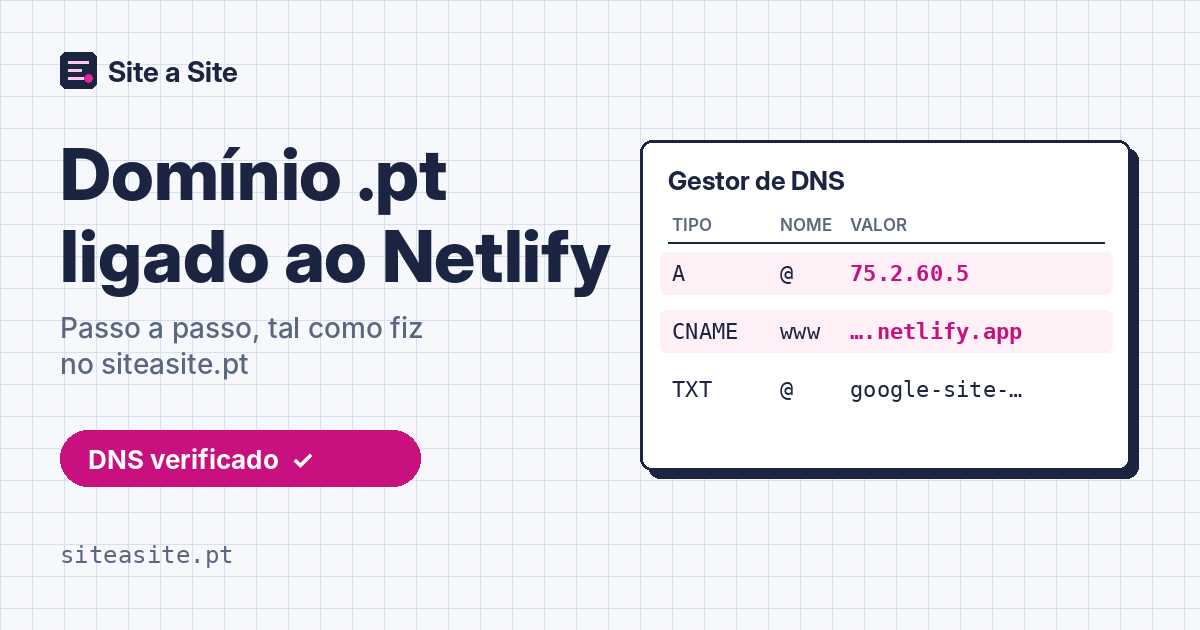
| A | @ ou vazio | 75.2.60.5 | Faz o domínio sem www apontar para o Netlify |
| CNAME | www | nome-do-projeto.netlify.app | Faz o www apontar para o seu site |
O endereço 75.2.60.5 é o do balanceador de carga do Netlify, indicado na documentação oficial para domínios sem www configurados em DNS externo. O valor do CNAME é o endereço provisório do seu projeto. Encontra-o no topo da página do projeto no Netlify. No meu caso era symphonious-pony-77d7ed.netlify.app.
Três cuidados que me pouparam problemas:
- Apague os registos antigos que ocupem os mesmos nomes. Muitos registrars criam por defeito um registo A ou uma página de "domínio estacionado" para o
@e para owww. Se ficarem lá, entram em conflito com os novos. - Não toque nos registos MX se tiver e-mail com o domínio. Esses servem o correio e não têm nada a ver com o site.
- Copie e cole os valores em vez de os escrever à mão. Um ponto a mais ou um algarismo trocado bastam para nada funcionar.
Passo 5: esperar pela propagação do DNS
Depois de gravar os registos, a informação tem de se espalhar pelos servidores de DNS da internet. A isto chama-se propagação. Pode demorar minutos ou algumas horas.
Foi aqui que apanhei o primeiro susto. Voltei ao Netlify passados poucos minutos e carreguei em Retry DNS verification. A resposta foi um aviso vermelho de falha na verificação. O certificado de segurança também aparecia como falhado.
Não havia nada de errado: os registos ainda não tinham chegado a todo o lado. Esperei, sem mexer em nada, e menos de meia hora depois o Netlify mostrou "DNS verification was successful", com os domínios a verde.
Se a verificação falhar: antes de alterar seja o que for, confirme que os dois registos estão escritos exatamente como na tabela acima e espere. Mexer nos registos a meio da propagação só atrasa o processo.
Passo 6: o HTTPS e o cadeado
Com o DNS verificado, o Netlify pede automaticamente um certificado gratuito à Let's Encrypt. É isso que faz aparecer o cadeado no navegador e o endereço começar por https://. Não tem de instalar nada nem pagar nada.
No meu caso o certificado ficou ativo pouco depois da verificação do DNS. Se o navegador mostrar um aviso de segurança logo a seguir, espere alguns minutos e volte a tentar. O certificado pode estar a acabar de ser emitido.
Depois confirme três coisas no telemóvel e no computador:
https://siteasite.ptabre o site com cadeado.http://siteasite.pt(sem o s) é reencaminhado para a versão segura.www.siteasite.pté reencaminhado para o endereço principal.
Passo 7: escolher o endereço principal e evitar duplicados
Para o Google, siteasite.pt e www.siteasite.pt são dois endereços diferentes. Se os dois mostrarem o mesmo conteúdo sem reencaminhamento, está a dividir a força do site por dois.
Escolha um endereço principal e faça o outro reencaminhar para ele. Eu escolhi a versão sem www, por ser mais curta. No Netlify, o domínio principal define-se em Domain management. Por segurança, acrescentei também esta linha ao ficheiro _redirects do site:
https://www.siteasite.pt/* https://siteasite.pt/:splat 301!
O 301 diz ao Google que a mudança é permanente, e o :splat garante que cada página do www vai para a página equivalente, e não só para a página inicial.
Uma nota honesta: na documentação, o Netlify recomenda que quem usa DNS externo escolha a versão com www como principal, porque o registo A aponta para um único servidor, enquanto o CNAME do www aproveita a rede global deles. Para um site pequeno como o meu, a diferença de velocidade não se nota. Mas se o seu site tiver muito tráfego internacional, vale a pena considerar.
Por fim, confirme que as etiquetas canónicas (rel="canonical") de todas as páginas usam o endereço principal. Se o site foi feito com IA antes de ter domínio, é provável que tenham o endereço provisório do Netlify. Peça para as corrigir antes de avançar.
Passo 8: o segundo susto, o site privado
Com tudo verde, abri o site no iPad e apareceu-me um ecrã de início de sessão do Netlify em vez do Site a Site.
O projeto tinha a proteção de visitantes ligada (Visitor access), que só deixa ver o site a quem pertence à equipa no Netlify. Em projetos novos esta opção pode vir ativada. Resolvi assim: em Project configuration, na secção Visitor access, mudei a visibilidade de produção para pública.
Abra sempre o site numa janela privada do navegador, sem sessão iniciada no Netlify. É assim que o vê um visitante e o Google.
Passo 9: ligar o domínio à Google Search Console
Com o site no ar, o passo seguinte é avisar o Google. Na Search Console criei uma propriedade do tipo Domínio, que cobre de uma vez as versões com e sem www, http e https.
A Search Console pede para provar que o domínio é seu, com um registo TXT. Voltei ao gestor de DNS da PTServidor e criei um registo do tipo TXT, com o nome @ e o valor que a Google indicou, começado por google-site-verification=. Depois de gravar, carreguei em Verificar. Se a verificação falhar à primeira, é o mesmo caso do passo 5: espere e volte a tentar.
Por fim, em Sitemaps, enviei o endereço https://siteasite.pt/sitemap.xml. Como o enviei antes de o DNS estar ativo, apareceu primeiro "Não foi possível obter". Reenviei depois de o site estar no ar e o estado passou a Sucesso, com todas as páginas descobertas. Expliquei os relatórios da Search Console no artigo Google Search Console para principiantes.
Os erros mais comuns, e como os resolver
| O que aparece | Causa provável | Solução |
|---|---|---|
| Falha na verificação do DNS | Propagação ainda em curso, ou registo mal escrito | Confirmar os valores e esperar sem mexer |
| Página de "domínio estacionado" do registrar | Registo antigo ainda ativo para o @ ou o www | Apagar os registos antigos com o mesmo nome |
| Aviso de ligação não segura | Certificado ainda a ser emitido | Esperar alguns minutos depois da verificação |
| Ecrã de início de sessão do Netlify | Visitor access ativo | Pôr a visibilidade de produção em público |
| Sitemap "Não foi possível obter" | Sitemap enviado antes de o site estar acessível | Reenviar depois de o domínio funcionar |
| O e-mail deixou de funcionar | Registos MX apagados por engano | Repor os MX indicados pelo serviço de e-mail |
A minha linha do tempo
Para ter uma ideia realista do tempo que isto leva, foi assim no Site a Site:
- Compra do domínio na PTServidor.
- Domínio adicionado no Netlify, com os avisos de DNS pendente e certificado falhado.
- Registos A e CNAME criados no gestor de DNS.
- Visibilidade do projeto mudada de privada para pública.
- Primeira tentativa de verificação do DNS falhada.
- Menos de meia hora depois, DNS verificado e HTTPS ativo.
- Propriedade criada e verificada na Search Console com o registo TXT.
- Sitemap lido com sucesso.
Tudo na mesma tarde. Nem sempre é tão rápido: há casos em que a propagação demora várias horas. Mas raramente passa de um dia.
Lista de verificação final
- O domínio tem renovação automática ativa.
- O registo A do
@aponta para75.2.60.5. - O CNAME do
wwwaponta para o endereço.netlify.appdo projeto. - Não há registos antigos em conflito.
- O site abre com cadeado nas três variantes do endereço.
- A versão com www reencaminha com 301 para o endereço principal.
- As etiquetas canónicas usam o domínio definitivo.
- O site está público, e não só para a equipa do Netlify.
- A Search Console está verificada e o sitemap foi lido com sucesso.
Ligar um domínio parece técnico, mas é sobretudo uma questão de seguir os passos pela ordem certa e de não entrar em pânico quando o primeiro aviso vermelho aparece. A maior parte dos problemas resolve-se com uma única coisa: esperar.